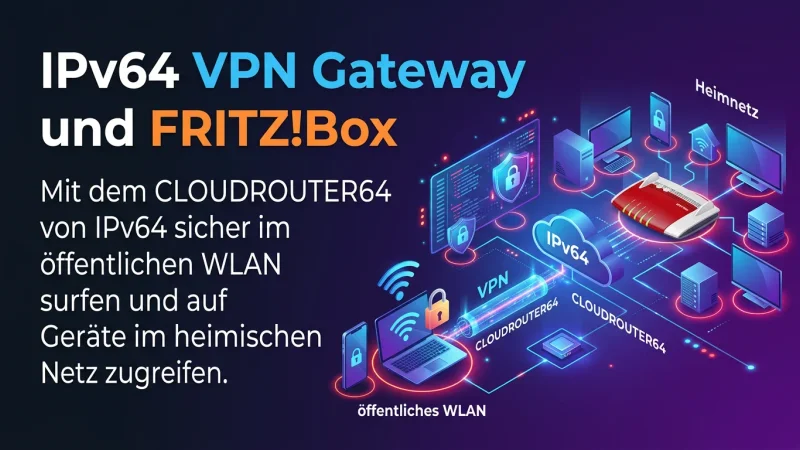
IPv64 VPN Gateway und FRITZ!Box
Mein DSL Provider bietet keine öffentlich nutzbare IPv4 Adresse, da der Anschluss nur über DS-Lite verfügt. Lösungen, um mit der FRITZ!Box trotzdem eine WireGuard VPN-Verbindung herzustellen, habe ich in meiner Anleitung IPv4 Access for DS-Lite with HAProxy and socat on a VPS beschrieben. Ich nutze hierbei einen VPS, der ca. 22 € pro Jahr kostet.
Nun macht ja gerade jüngst IPv64 von sich reden, nicht zuletzt durch sein vor Kurzem erschienenen NODE64. Das hat mich neugierig gemacht, und ich habe mir dort den Home/Supporter Tarif für 40 € pro Jahr “geleistet”.
Einer der ersten Gehversuche, die ich gemacht habe, war ein VPN Aufzubauen, dass ich
- für meine Geräte nutzen kann, wenn ich mich in einem fremden WLAN befinde und
- mir erlaubt von unterwegs auf mein Heimnetzwerk zuzugreifen.
Ich sage es gleich, ich musste einige Irrwege gehen, aber letztendlich bin ich doch am Ziel angelangt:
Ich gehe hier davon aus, dass der IP Bereich auf eurer FRITZ!Box auf default steht, das ist daran zu erkennen, dass die FRITZ!Box die IP Adresse 192.168.178.1 hat. Wenn nicht müsst ihr hier ggf. anpassen.
Die FRITZ!Box verbinden
Schritt 1: Cloud Router anlegen
Wenn man bei IPv64 eingeloggt ist, kann man über den Menüpunkt “Cloud Router → Cloud Router as a Service” einen neuen Router anlegen. Zunächst reicht es, wenn man hier unter “Gateway Option → Edit Gateway” einen schönen Namen festlegt, bspw. “Home VPN”.
Später müssen wir hier noch eine Routing Regel hinzufügen.
Schritt 2: Wire Guard Peer für die FRITZ!Box
Mit “Gateway Options → Quick new WG Peer” einen neuen Peer anlegen. Wahrscheinlich werden beim ersten Aufruf gleich zwei Peers angelegt. Nehmt den ersten und klickt auf “Peer options → Edit Peer” und macht folgende Änderungen:
- Peer Name: Bspw. “FRITZ!Box”
- IPv4: 192.168.178.1/24 (merkt euch was hier stand für weiter unten)
- IPv6: leeren (merkt euch was hier stand für weiter unten)
- DNS-Server: leeren
- Keepalive: 00:00:25
- IP-Address / Subnet:
- Die beiden Einträge
0.0.0.0/0und::/0löschen. - Stattdessen:
10.7.0.0/24undfd64::2/128anlegen. Wichtig, die Einträge müssen den Netzen entsprechen, die zuvor unter IPv4 und IPv6 standen, deshalb solltet ihr sie euch merken.
- Die beiden Einträge
Nicht vergessen, auf “Save settings” zu klicken.
Nun könnt ihr euch die Konfiguration unter “Peer options → Show WG Config” anschauen. Sie sollte wie folgt oder zumindest ähnlich ausschauen:
[Interface]
Address = 192.168.178.1/24
PrivateKey = <privater Schlüssel>

[Peer]
PublicKey = <öffentlicher Schlüssel>
PresharedKey = <preshared key>
AllowedIPs = 10.7.0.0/24
Endpoint = srv16.vpn64.de:54319
PersistentKeepalive = 25
Die Konfigurationsdatei könnt ihr hier gleich herunterladen (“Download as file”). Der Dateiname ist wahrscheinlich wg0.conf.
Jetzt als letzter Schritt, den FRITZ!Box Peer als S2S Markieren (“Peer options → Mark as S2S”).
Schritt 3: Routing Regel
Zurück zur Gateway-Seite aus Schritt1, wir benötigen noch eine weitere Routing Regel über “Actions Cloud Router → Routing table”. Zwei Routen für 0.0.0.0/0 und ::/0 sollten schon existieren. Wir benötigen eine weitere Route für die Geräte in unserem lokalen Netzwerk.
| Destination (CIDR) | Gateway | Peer | Distance |
|---|---|---|---|
| 192.168.0/24 | 17.7.0.2 | FRITZ!Box | 1 |
Die Gateway-Adresse ist die Adresse, die im Auswahlfeld hinter FRITZ!Box steht. Peer ist die FRITZ!Box. Natürlich nur, wenn igr den Peer auch FRITZ!Box genannt habt.
Schritt 4: FRITZ!Box mit dem Gateway verbinden
Die FRITZ!Box Oberfläche mit http://192.168.178.1 öffnen.
Unter “Internet → Freigaben” den Reiter “VPN (WireGuard)” öffnen und auf “WireGuard-Verbindung hinzufügen” klicken.
“Netzwerke koppeln” auswählen dann “Ja” für eine bereits vorhandene Konfiguration wählen. Nun einen Namen vergeben, bspw. “IPv64” und die Konfigurationsdatei wg0.conf, die ihr in Schritt 2 heruntergeladen habt auswählen. Die nächsten Schritte so belassen wie sie sind. Das Erstellen der Verbindung müsst ihr mit eurem DECT Telefon oder per Tastendruck an der FRITZ!Box bestätigen, einfach wie beschrieben vorgehen.
Die Verbindung sollte stehen, was sowohl über die grüne Status-LED auf der FRITZ!Box Webseite, als auch in der Peer Liste bei IPv64 erkennbar ist.
Handy, Tablet oder Rechner verbinden
Am einfachsten ist es, wenn ihr die WireGuard App für euer Betriebssystem auf dem Handy, Tablet oder Rechner installiert.
Schritt 1: Peer erstellen
Mit “Gateway Options → Quick new WG Peer” einen neuen Peer anlegen. Eventuell ist aber auch schon ein weiterer Peer vorhanden. Mit “Peer options → Edit Peer” einen Namen vergeben, sodass ihr erkennen könnt, welches Gerät diesen Peer nutzt.
Weiter müsst ihr eigentlich nichts einstellen.
Mit “Peer options → Show WG Config” könnt ihr euch die Konfiguration anzeigen lassen, sie sollte in etwa so aussehen:
[Interface]
Address = 10.7.0.3/32,fd64::3/128
PrivateKey = <privater Schlüssel>
DNS = 86.54.11.100

[Peer]
PublicKey = <öffentlicher Schlüssel>
PresharedKey = <preshared key>
AllowedIPs = 0.0.0.0/0,::/0
Endpoint = srv16.vpn64.de:54319
Schritt2: Gerät verbinden
Zur Einrichtung der WireGuard Verbindung entweder den angezeigten QR-Code in der WireGuard Anwendung scannen, oder die Konfigurationsdatei herunterladen und bei der WireGuard Anwendung hochladen.
Testen der Verbindung
Am Einfachsten geht das mit dem Mobiltelefon. Hier das WLAN trennen und die WireGuard Verbindung aktivieren. Ihr solltet weiterhin im Internet Seiten aufrufen können, aber auch über bspw. http://192.168.178.1 den Login-Screen eurer FRITZ!Box sehen können. Auch solltet ihr auf andere Geräte bei euch lokal zu Hause zugreifen können.
Kleiner Tipp
Die WireGuard App bietet die Möglichkeit, dass die VPN-Verbindung automatisch (on-demand) aktiviert wird. Bspw. könnt ihr angeben, dass ihr das VPN immer im WLAN aktivieren wollt. Dabei kann als Ausnahme euer eigenes WLAN angegeben werden. Ihr spart euch damit das Abo eines VPN Anbieters, wenn es euch nur auf die Sicherheit in fremden WLAN Netzen ankommt. Natürlich hilft es nichts, wenn ihr euren Standort verbergen wollt, um bspw. auf Streamingdienste im Ausland zuzugreifen.