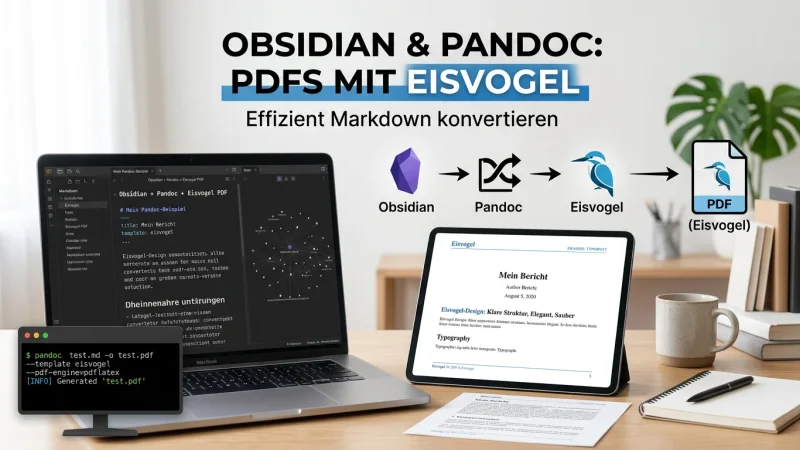
Obsidian und Pandoc: PDFs mit Eisvogel erstellen
Ich beschreibe hier, wie man in Obsidian aus Markdown Dateien PDFs erstellen kann. Mit dem gleichen Verfahren kann man auch andere Zielformate generieren. Beispielhaft verwende ich die Eisvogel Vorlage.
Die verwendete Software ist:
- Obsidian
- Pandoc und der Pandoc GUI Plugin für Obsidian
- BasicTeX
- Eisvogel Vorlage
Diese Anleitung ist für macOS geschrieben und kann ggf. auf anderen Betriebssystemen abweichen, insbesondere unter Windows.
Ich gehe davon aus, dass ihr wahrscheinlich schon Obsidian verwendet. Falls nicht, könnt ihr euch Obsidian hier anschauen: https://obsidian.md.
Pandoc installieren
Zunächst einmal wird pandoc selbst benötigt. Auf meinem Mac bevorzuge ich hierzu brew. Somit gestaltet sich die Installation mit diesem Kommando recht simpel:
brew install pandocBasicTeX installieren
Damit pandoc ein PDF Dokument erstellen kann, benötigt es TeX. Das Pandoc GUI Plugin empfiehlt die Installation von TinyTeX. Ich verwende hier jedoch BasicTeX, welches ebenso funktioniert. Fehlende Module werden später nachgeladen und eine komplette GUI Installation von TeX ist ebenso nicht nicht notwendig. Auch hier verwende ich zur Installation brew:
brew install --cask basictexPandoc GUI installieren
Das Pandoc GUI Plugin stellt eine ausführliche Dokumentation bereit, die ihr hier findet: Pandoc GUI - Obsidian Plugin
Im Wesentlichen in Obsidian nach der Community Erweiterung “Pandoc GUI” suchen, diese installieren und aktivieren.
Eigene Vorlagen installieren
Pandoc kommt mit Vorlagen, die etwas veraltet wirken. Ich beschreibe am Beispiel der “Eisvogel” Vorlage, wie man vorgehen kann:
1. Eisvogel Vorlage herunterladen und installieren
Das Git Repository befindet sich hier: Wandmalfarbe/pandoc-latex-template: A pandoc LaTeX template to convert markdown files to PDF or LaTeX.. Auf der Release Seite Releases · Wandmalfarbe/pandoc-latex-template könnt ihr die letzte Version herunterladen und auf eurem Rechner entpacken.
Die Dateien eisvogel.latex und eisvogel.beamer kopiert ihr in das Verzeichnis ~/.local/share/pandoc/templates/.
Um Eisvogel verwenden zu können solltet ihr weitere TeX Pakete mit dem Tool tlmgr installieren:
sudo tlmgr update --self
sudo tlmgr install adjustbox babel-german background bidi collectbox csquotes everypage filehook footmisc footnotebackref framed fvextra letltxmacro ly1 mdframed mweights needspace pagecolor sourcecodepro sourcesanspro titling ucharcat ulem unicode-math upquote xecjk xurl zref
Falls ihr beim Erstellen weitere Fehler erhaltet, können Pakete mit folgendem Befehl nachinstalliert werden:
sudo tlmgr install <paketname>Falls noch eine Datei fehlt, kann man herausfinden, in welchem Paket sie steckt:
tlmgr search --global --file "/xyz.sty"2. Template in Pandoc GUI konfigurieren
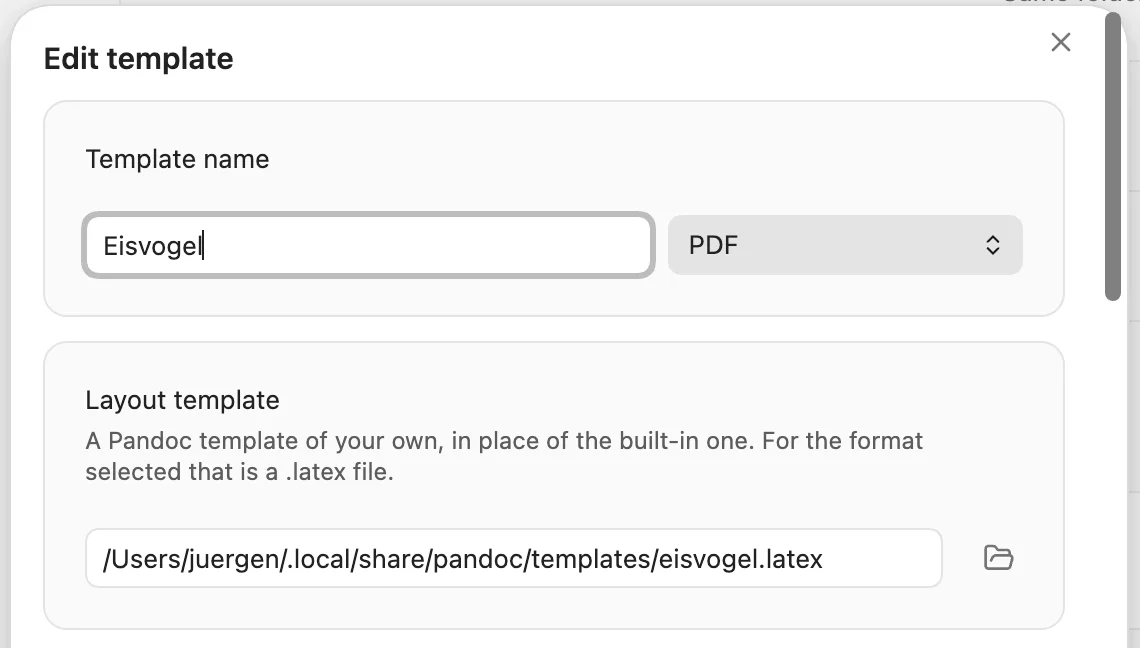
In den Pandoc GUI Einstellungen auf ”+ New template” klicken:

Als “Template name” bspw. “Eisvogel” eingeben und “PDF” als Typ auswählen. Danach noch das “Layout template”, also den kompletten Pfad zu der eisvogel.latex Datei angeben.
PDF erstellen
Mit cmd+P den Befehl “Pandoc GUI: Export note” auswählen. Nun nur noch das “Export template: Eisvogel” auswählen. Das Ergebnis bewundern.